ページ構成

ブロックの配置エリア

2021/02/12 updated.

Blocks CMSでは、積み木(ブロック)を積んでいくようなイメージで、表示したいブロックを並べてページのレイアウト構築します。

まず、ブロックを配置する大きなエリア分けをデザインに応じてCSSでレイアウトします。

  • /template/bass_css/column.css

配置分けできる箇所(変数)は5つ準備されています。

初期設定では便宜上以下のID名が付けられています。(編集可能です)

  • areaTop
  • area1
  • areaCenter
  • area2
  • areaFoot

※ 配置しても中身が空の場合は、上記ID=親要素のタグが出力されないものもあります。

各ブロックは、それぞれ独自の動作・機能を有し、それらのブロック(機能)を各エリアに配置してページをレイアウトしていきます。
1つのエリアには複数のブロックを配置できます。
ブロックの機能に関して詳しくはこちらをご覧下さい。

各階層:メインメニュー/サブメニュー/カテゴリの各々設定してください。

ページ構成の具体例

2021/04/17 updated.

このページのページ構成を参考に見てみます。

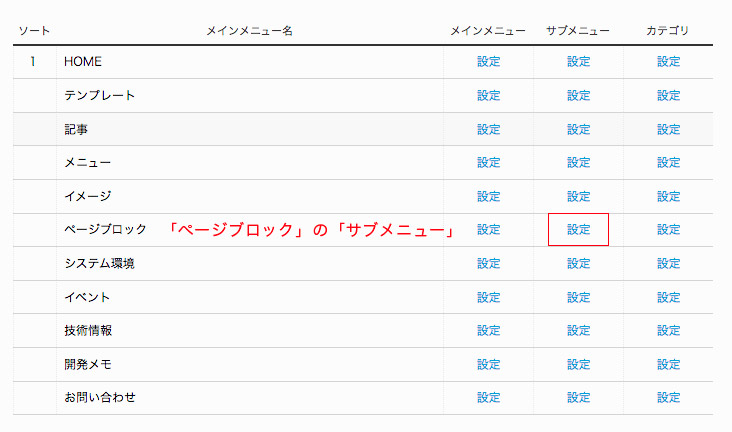
  • 管理画面にて「ページブロック」>「ページ構成」を開きます。
  • 編集したいページの設定を選択します。
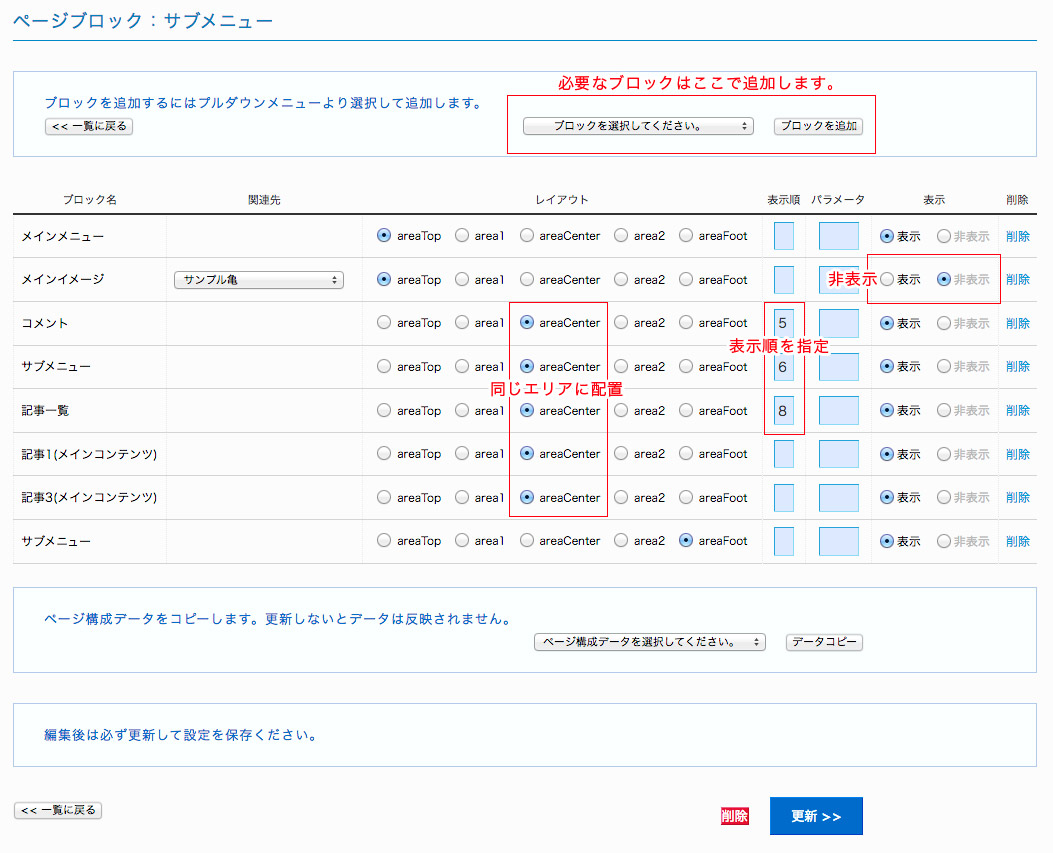
  • 必要なブロックを追加し、各ブロックの配置先を決定します。
    外部読み込みファイルである「header.tplとfooter.tpl」はここでは追加・削除はできません。
  • 順序を変更する場合は数字で並び順を指定します。(ソートのルールは後述)
  • 「更新」ボタンを押して設定を反映します。
    一度設定されたレイアウトがあれば、他の場所でも同じ設定をコピーできます。


ページブロック


ソートの仕様

2021/04/17 updated.

表示順欄に数字で並び順を指定できますが、下記のルールに基づいて表示されます。

  • 空欄より数値が入力されたものを優先。
  • 必ずしも数値は並ばなくても良い。1、2、3、4、5...でなくとも1、2、4、8...でもOK
  • 配置されたエリア内でソートされる。
  • 同じ数値が設定された場合、ブロックの積み重ね順。