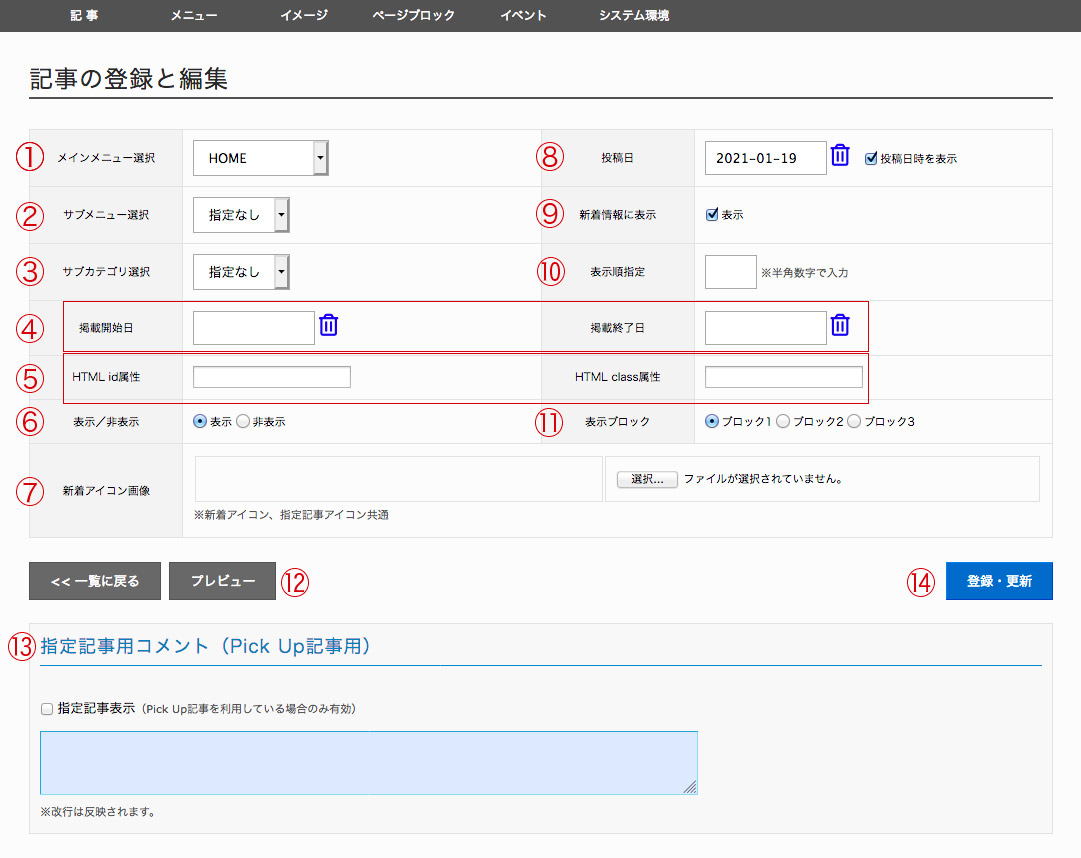
| ①メインメニュー | 投稿先のメインメニューを選択します。メインメニューマスタで作成されたリストが表示されます。 |
|---|---|
| ②サブメニュー | 投稿先のサブメニューを選択します。サブメニューマスタで作成されたリストが表示されます。 |
| ③カテゴリ | 投稿先のカテゴリを選択します。カテゴリマスターで作成されたリストが表示されます。 |
| ④掲載期間 | 日付を指定して記事を表示したい場合は開始日と終了日を設定してください。掲載終了日後に自動的に非表示になりますが記事自体は削除されません。 |
| ⑤id/class属性 | 投稿する記事の親要素にid/class名を追加できます。複数指定する場合は半角スペースで区切ってください。 |
| ⑥表示/非表示 | 記事の表示・非表示を切り替えます。非表示にしてもページ上に出力されないだけで記事は削除されません。 |
| ⑦新着アイコン画像 | 「画像付新着情報」ブロックが配置されている場合、ここで指定した画像が表示されます。 |
| ⑧投稿日 | 投稿日時を編集できます。投稿日時は記事の並び順に影響を与えます。投稿日を表示チェックボックスにて表示・非表示を切り替える事ができます。 |
| ⑨新着情報に表示 | 「新着情報」ブロックが配置されている場合に、ここで投稿する記事が表示されます。 |
| ⑩表示順指定 |
投稿日の降順で記事は並びますが、任意の並び順に指定できます。半角数字で指定してください。
|
| ⑪表示ブロック | 「ページ構成」で配置されたブロックのどのブロックに表示するかを指定できます。 |
| ⑫プレビュー | 記事を本登録する前にプレビューで確認できます。 |
| ⑬指定記事コメント | 「指定記事新着情報」ブロックが配置されている場合、任意のコメントを指定できます。 |
| ⑭登録・更新 | 新規の記事や既存の記事を修正した内容で本登録するボタン。 |